タイルサバイバル 割引チャージガイド
このページでは、タイルサバイバルのセルフチャージ前に必ず確認したい内容を先に整理し、 Google または Facebook アカウント連携、2段階認証、Google Play Games 連携不可の案内、 実際の進行手順とコード適用方法までまとめて説明します。
商品・地域・通貨の適用条件はLootBarで確認してください。
タイルサバイバル 割引チャージガイド セルフチャージ方法 利用条件 2段階認証 Google Play Games連携不可 実際のチャージ手順 コード入力方法
このページでは、タイルサバイバルのセルフチャージ前に必ず確認したい内容を先に整理し、 Google または Facebook アカウント連携、2段階認証、Google Play Games 連携不可の案内、 実際の進行手順とコード適用方法までまとめて説明します。
セルフチャージ前に下の 2 点を先に確認しておけば、ログイン失敗や途中停止などの問題を大きく減らせます。
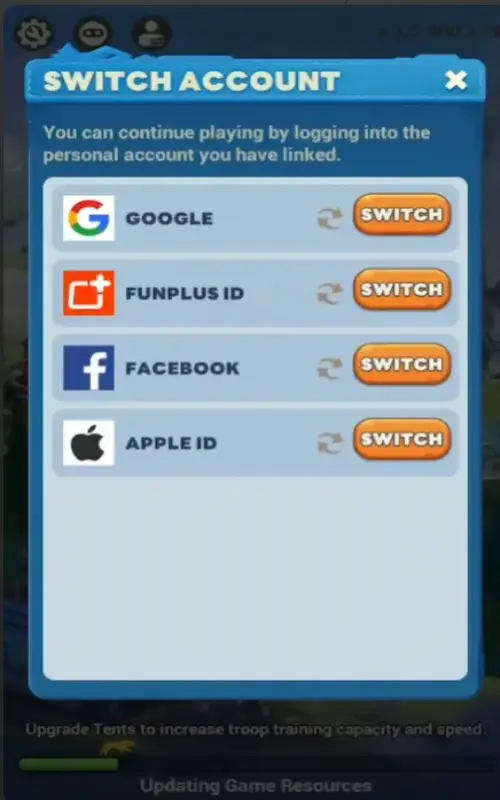
タイルサバイバルのアカウントは Google アカウント または Facebook アカウント に直接連携されている必要があります。
連携済みの Google または Facebook アカウントに 2段階認証 が設定されている必要があります。
Google Play Games 連携アカウントも利用できますか?
いいえ。Google Play Games で連携したアカウントは現在セルフチャージを利用できません。 現在は Google アカウントまたは Facebook アカウントに直接連携された場合のみ 利用できます。
セルフチャージではログイン時にセキュリティ確認が必要です。そのため、連携済みの Google または Facebook アカウントに 2段階認証が設定されていないと正常に進められません。
アカウント条件と 2段階認証の準備ができていれば、その後の流れはそれほど難しくありません。下の順番どおりに進めれば大丈夫です。
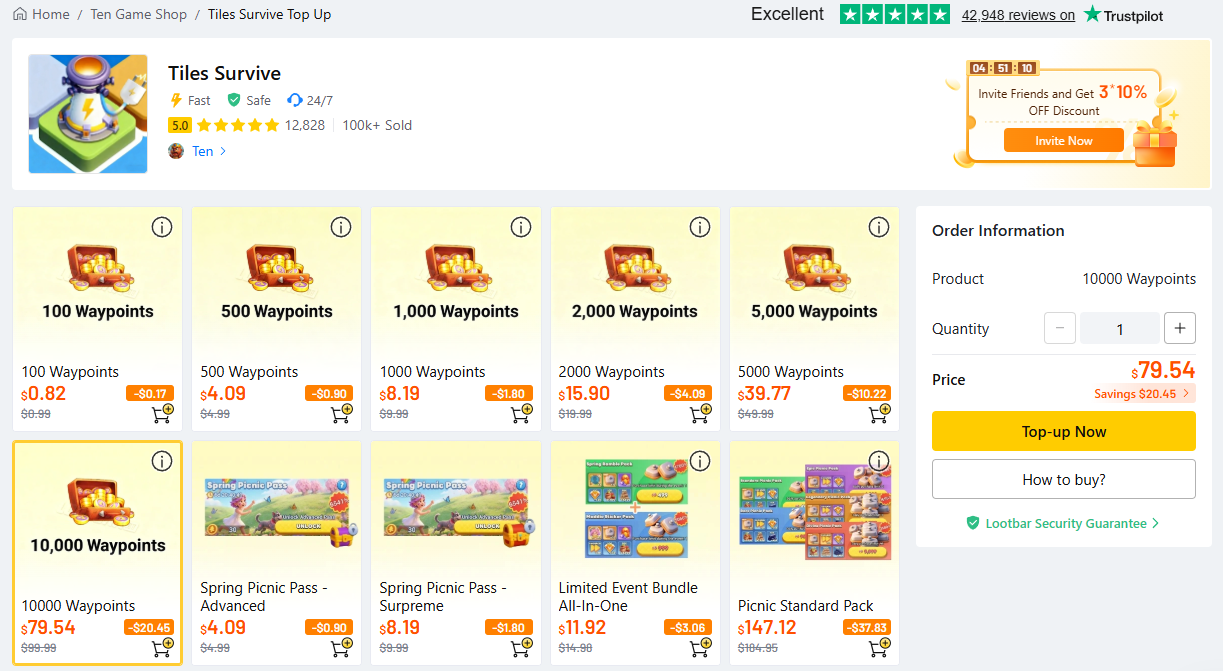
1. 単品パックを選ぶ
希望するパックを選んだあと、Top-up Now を押します。
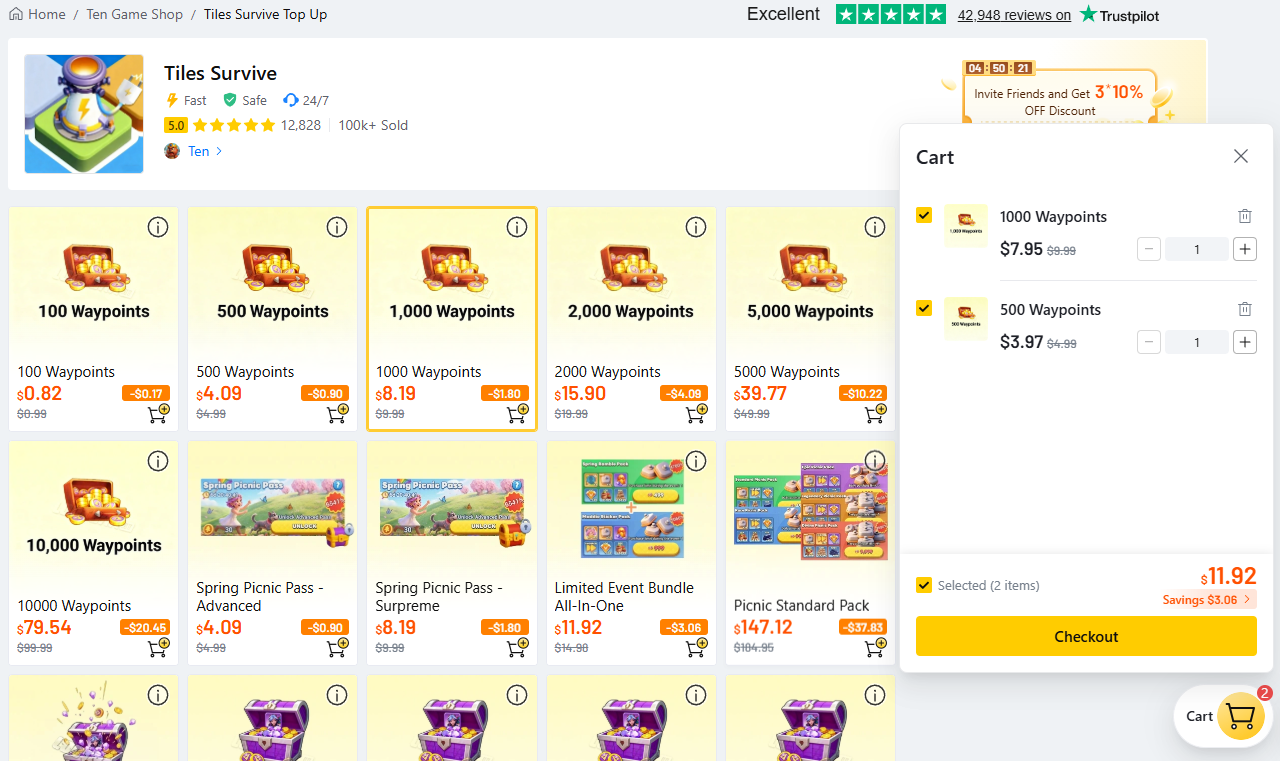
2. 複数パックをカートに入れる
複数をまとめて購入したい場合は、カートボタンで希望するパックを追加します。
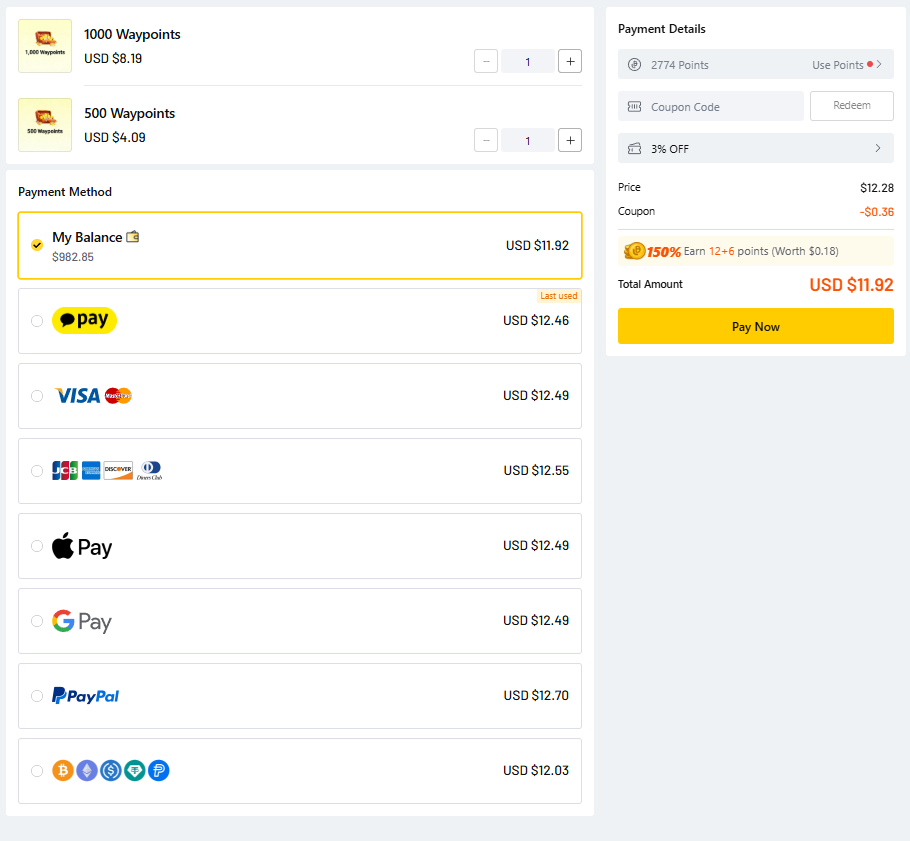
3. 決済を進める
決済手段をカードまたは PayPal から選んだあと、Pay Now を押します。左側は セルフチャージ、右側はサポート担当チャージ方式です。必ず セルフチャージ を選んでください。
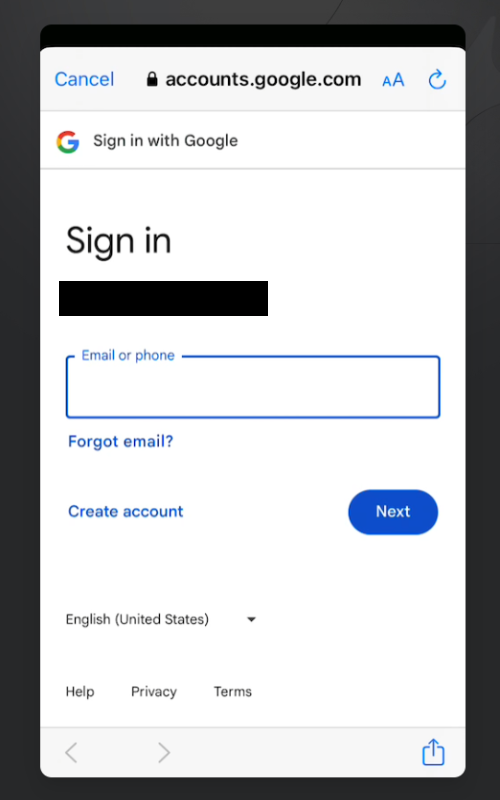
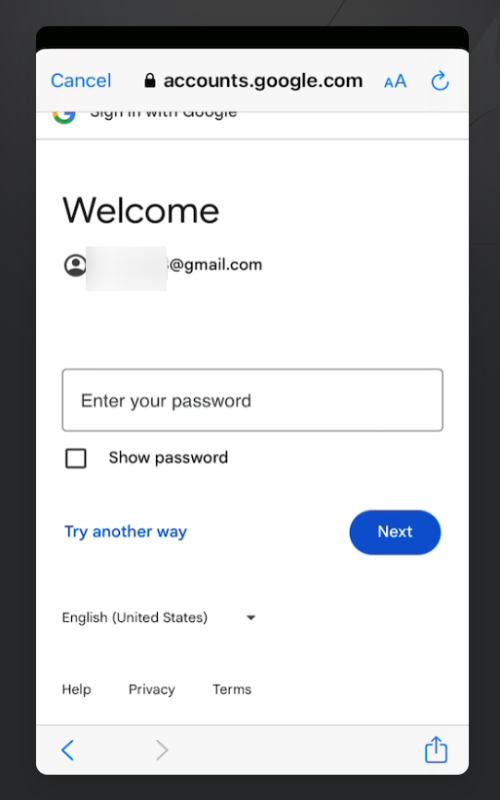
4. 連携アカウントでログインする
セルフチャージを選ぶとログイン画面が表示されます。多くの場合、Google ログインが一番進めやすいです。
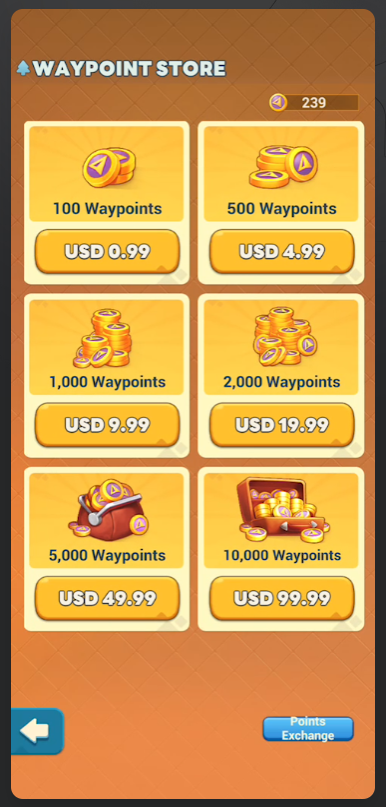
5. カート合計金額を決済する
カートに入った合計金額を確認したあと、決済を完了します。
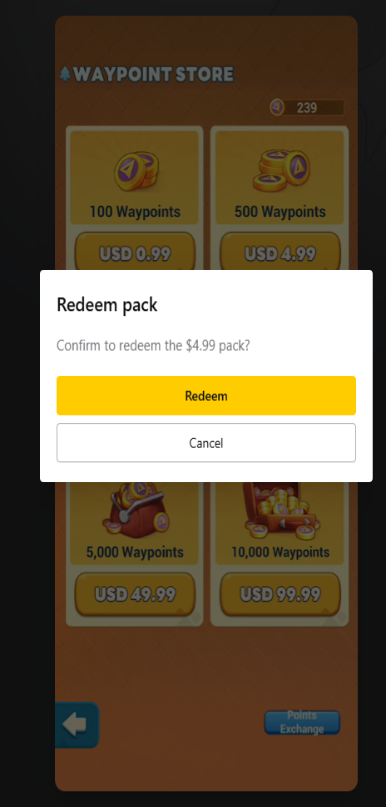
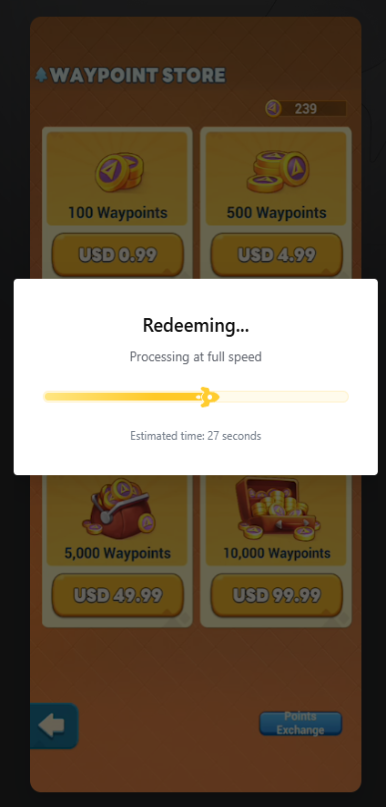
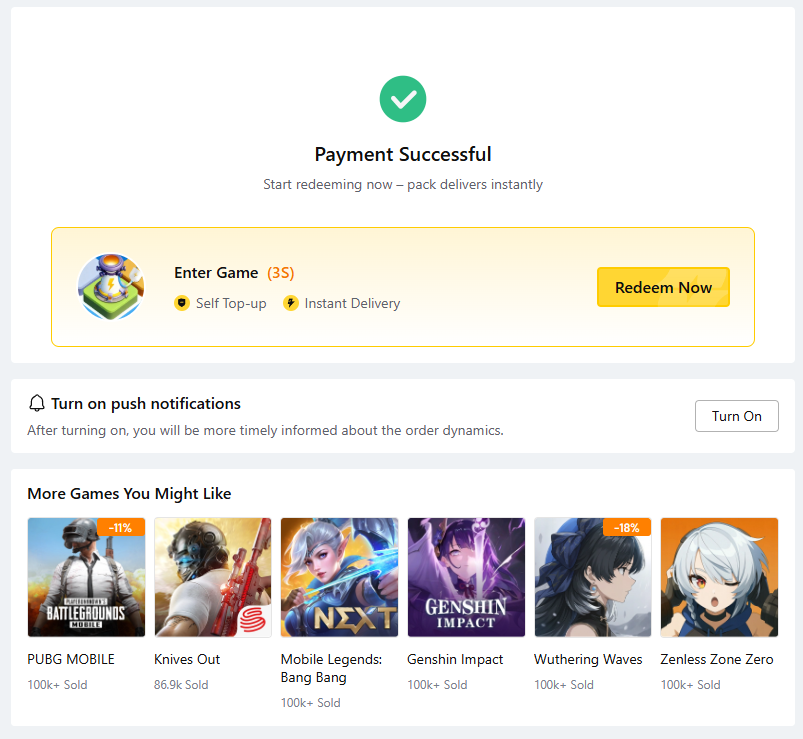
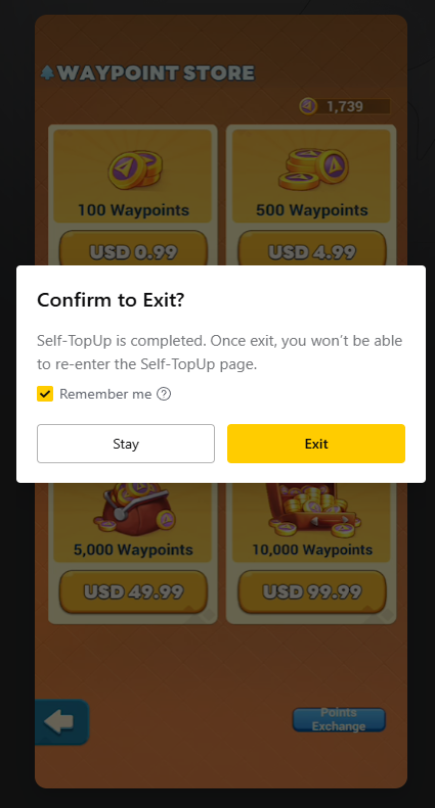
6. 決済完了を確認する
決済が終わると完了画面が表示されます。必要なら Got it を押してください。この時点でチャージは完了しています。
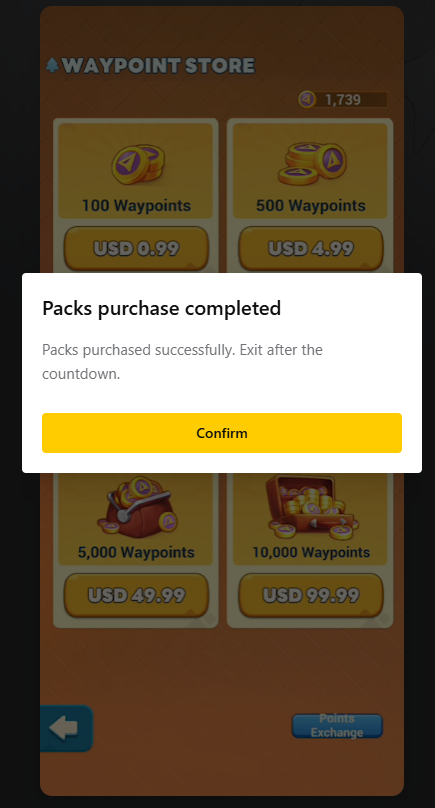
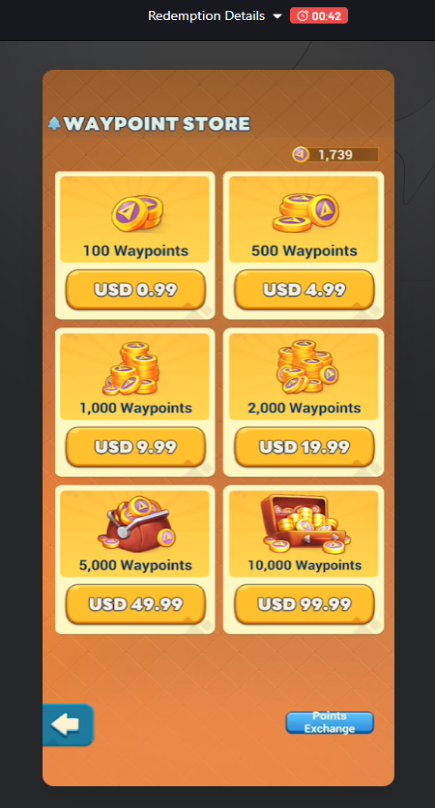
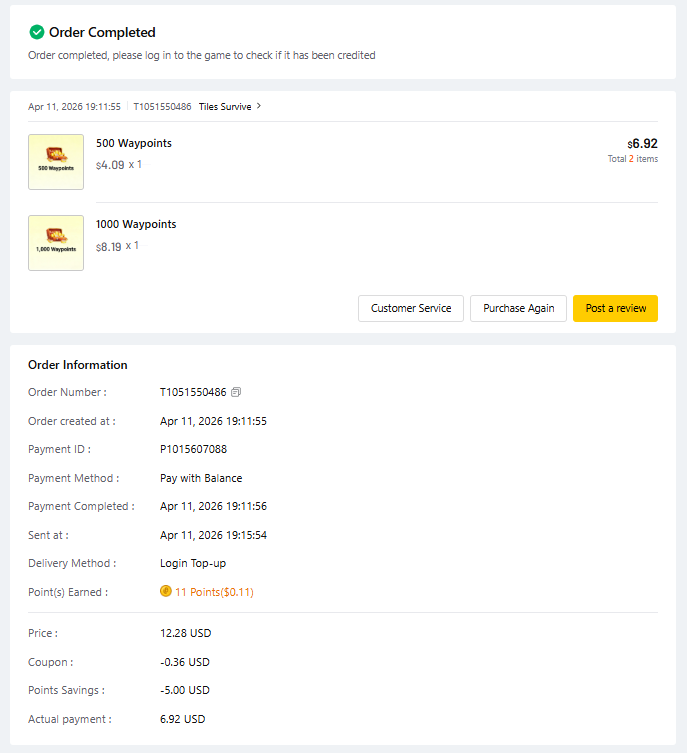
7. ゲーム内反映を確認する
タイルサバイバルに接続して、購入したパックが正常に反映されているか確認してください。
セルフチャージ前によく迷いやすいポイントを先に整理しました。
なぜセルフチャージで止まる人が多いのですか?
多くの場合、決済自体の問題ではなく、アカウント連携方式が合っていないか、2段階認証が設定されていないことが原因です。
Google Play Games 連携アカウントは利用できませんか?
はい。現在は Google アカウントまたは Facebook アカウントに直接連携した場合のみセルフチャージに対応しています。
2段階認証が有効かどうかはどう確認できますか?
シークレットモードでログインした際に、SMS、メール、認証アプリなどの追加認証が表示されれば有効です。
コードはどこで入力しますか?
チャージページの検索欄に #s4qU を入力してから決済を進めてください。
途中で止まった場合はどうすればいいですか?
まずアカウント連携方式と 2段階認証の状態をもう一度確認してください。それでも分かりにくい場合は Discord サポートチャンネルへ問い合わせてください。
条件をすべて確認しても分かりにくい部分がある場合は、下のサポートリンクを利用してください。
セルフチャージの準備は完了しましたか?
タイルサバイバルのアカウントが Google または Facebook に直接連携されていて、 2段階認証まで設定済みなら、下のリンクからそのままセルフチャージを進められます。 決済前には #s4qU コードも忘れずに適用してください。