타일서바이벌 할인충전 가이드
이 페이지에서는 타일서바이벌 셀프충전 전에 꼭 확인해야 할 내용을 먼저 정리하고, 구글 또는 페이스북 계정 연동, 2차인증, 구글플레이게임즈 연동 불가 안내, 실제 진행 순서와 쿠폰 적용 방법까지 한 번에 설명합니다.
상품·지역·통화별 적용 조건을 LootBar에서 확인하세요.
타일서바이벌 할인충전 가이드, 셀프충전 방법, 이용 조건, 2차인증, 구글플레이게임즈 연동 불가, 실제 충전 순서, 쿠폰 입력 방법 정리
이 페이지에서는 타일서바이벌 셀프충전 전에 꼭 확인해야 할 내용을 먼저 정리하고, 구글 또는 페이스북 계정 연동, 2차인증, 구글플레이게임즈 연동 불가 안내, 실제 진행 순서와 쿠폰 적용 방법까지 한 번에 설명합니다.
셀프충전 전 아래 두 가지를 먼저 확인하면 로그인 실패나 중간 멈춤 같은 문제를 대부분 줄일 수 있습니다.
타일서바이벌 계정은 구글 계정 또는 페이스북 계정에 직접 연동되어 있어야 합니다.
연동된 구글 또는 페이스북 계정에 2차인증이 설정되어 있어야 합니다.
구글플레이게임즈로 연동된 계정도 사용할 수 있나요?
아니요. 구글플레이게임즈로 연동된 계정은 현재 셀프충전을 사용할 수 없습니다. 현재는 구글 계정 또는 페이스북 계정에 직접 연동된 경우만 이용 가능합니다.
셀프충전은 로그인 과정에서 보안 확인이 필요합니다. 그래서 연동된 구글 또는 페이스북 계정에 2차인증이 설정되어 있어야 정상적으로 진행할 수 있습니다.
계정 조건과 2차인증이 준비되어 있다면, 이후 순서는 크게 어렵지 않습니다. 아래 순서대로 따라가면 됩니다.
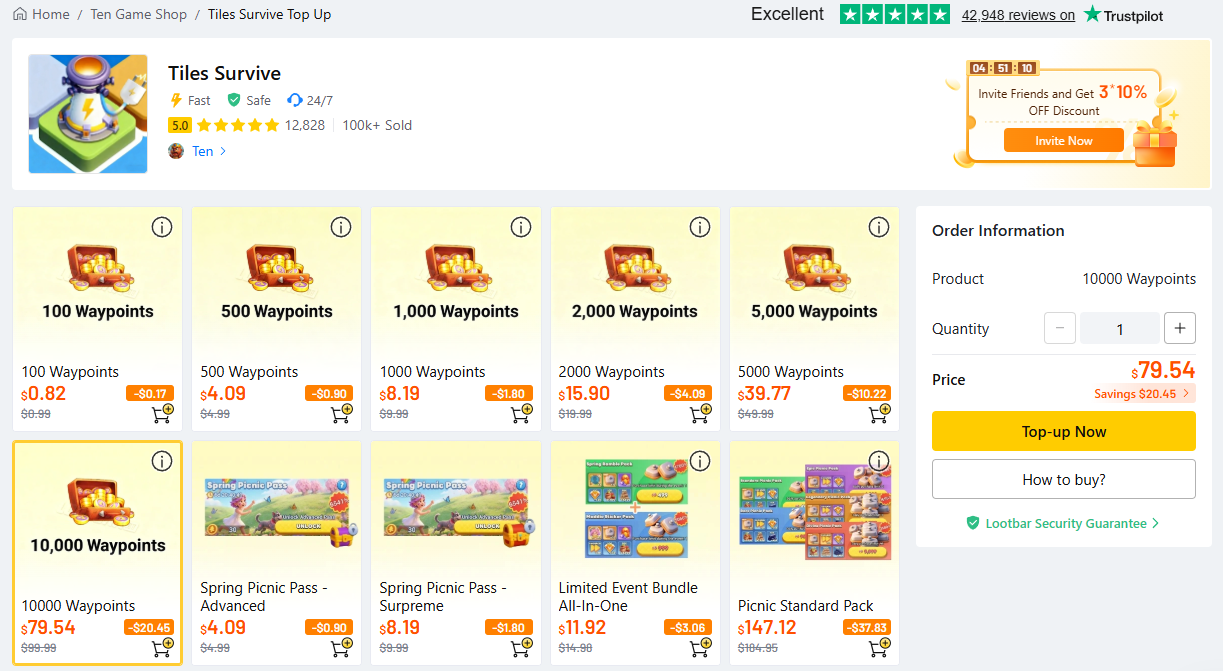
1. 단일 패키지 선택
원하는 패키지를 선택한 뒤 Top-up Now를 누릅니다.
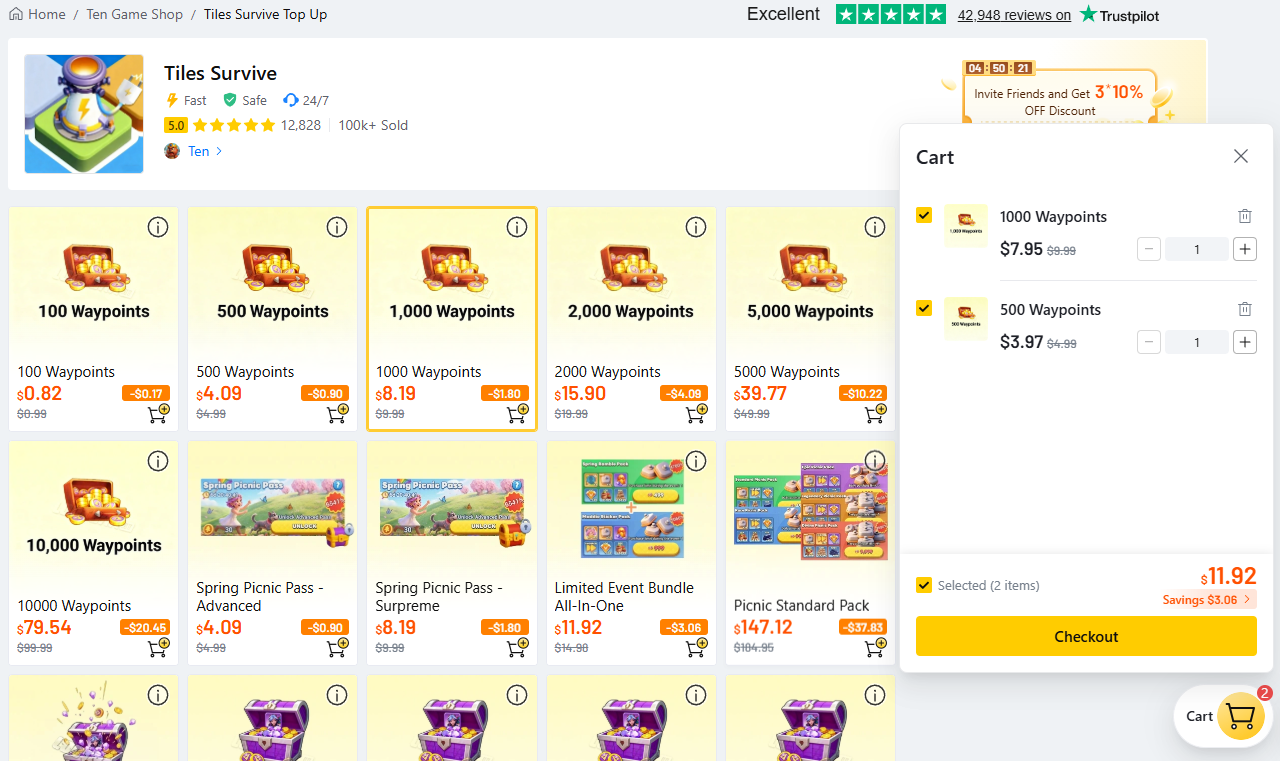
2. 여러 패키지 담기
여러 개를 함께 구매하고 싶다면 장바구니 버튼으로 원하는 패키지를 추가합니다.
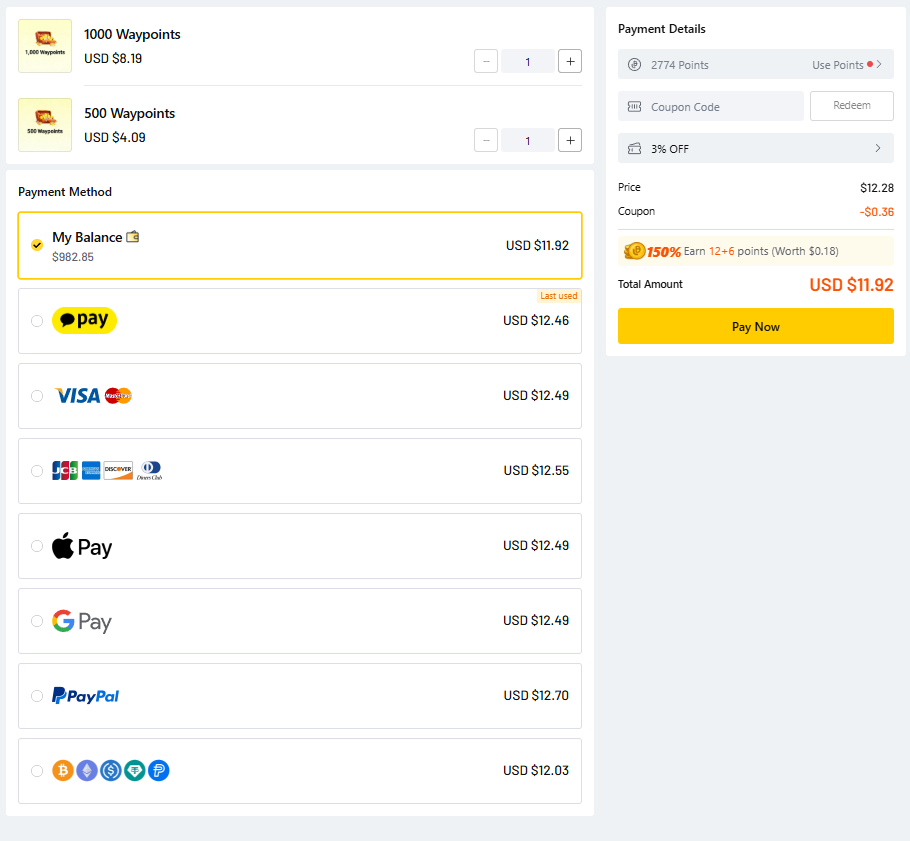
3. 결제 진행
결제 수단을 카드 또는 PayPal 중 선택한 뒤 Pay Now를 누릅니다. 좌측은 셀프충전, 우측은 상담원 충전 방식입니다. 반드시 셀프충전을 선택해주세요.
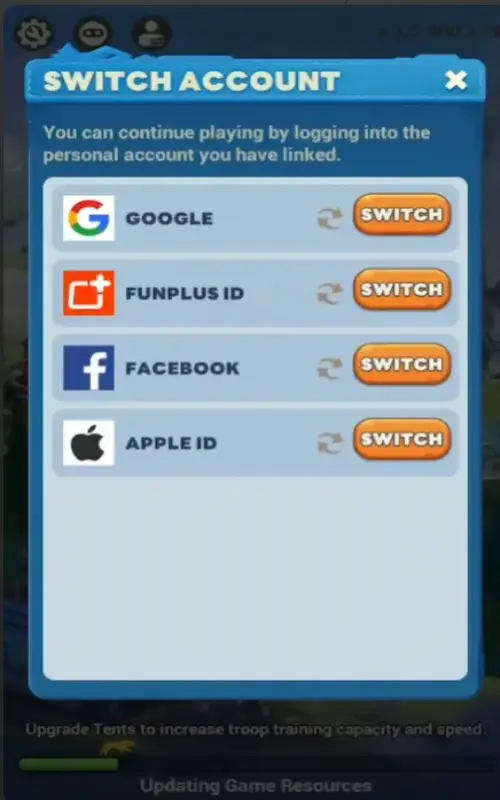
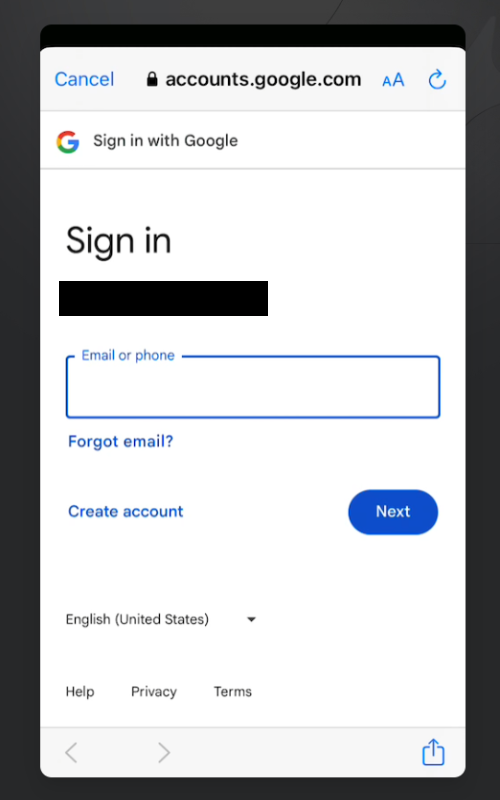
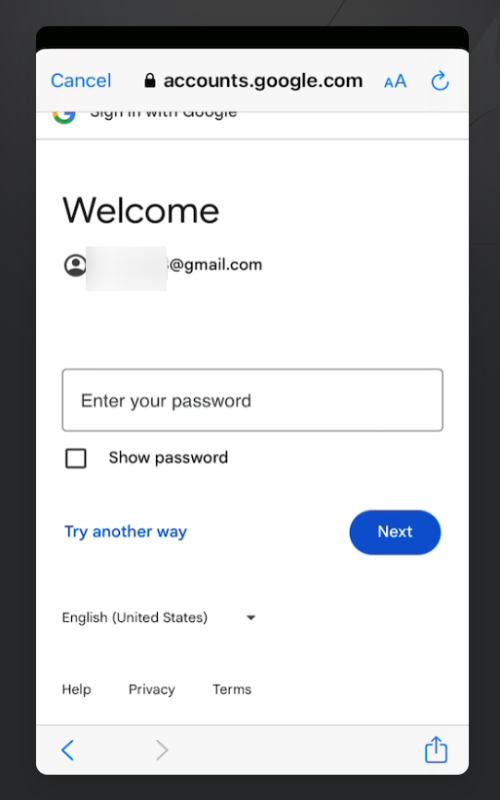
4. 연동 계정으로 로그인
셀프충전을 선택하면 로그인 화면이 표시됩니다. 대부분은 구글 로그인이 가장 편합니다.
5. 장바구니 금액 결제
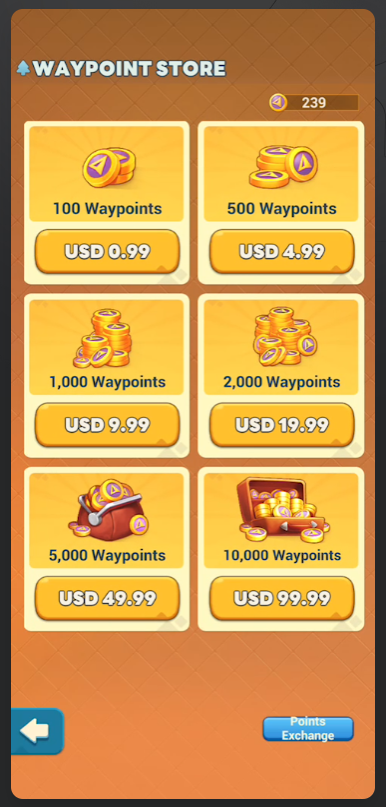
장바구니에 담긴 총 금액을 확인한 뒤 결제를 완료합니다.
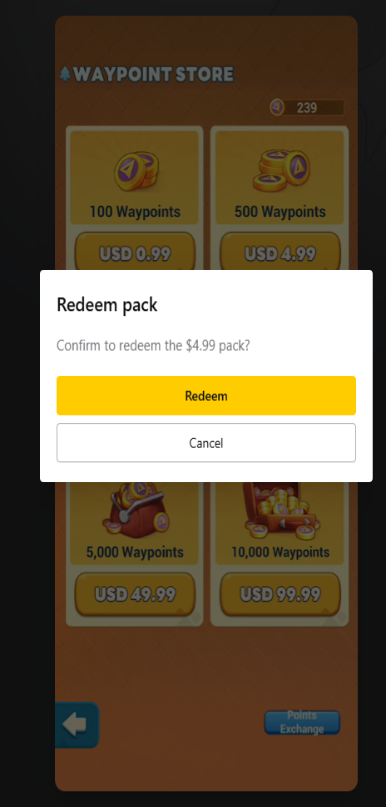
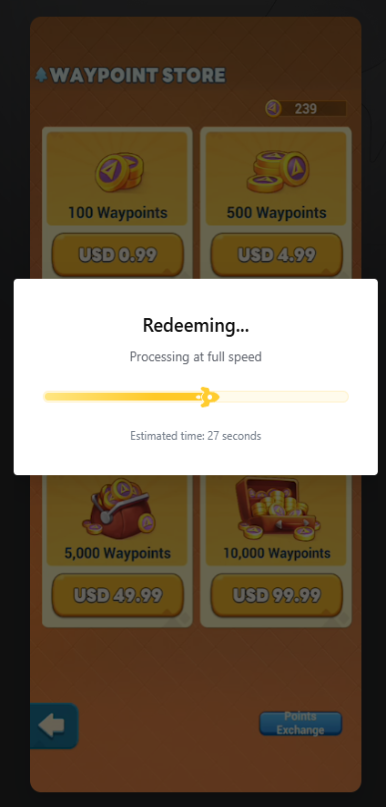
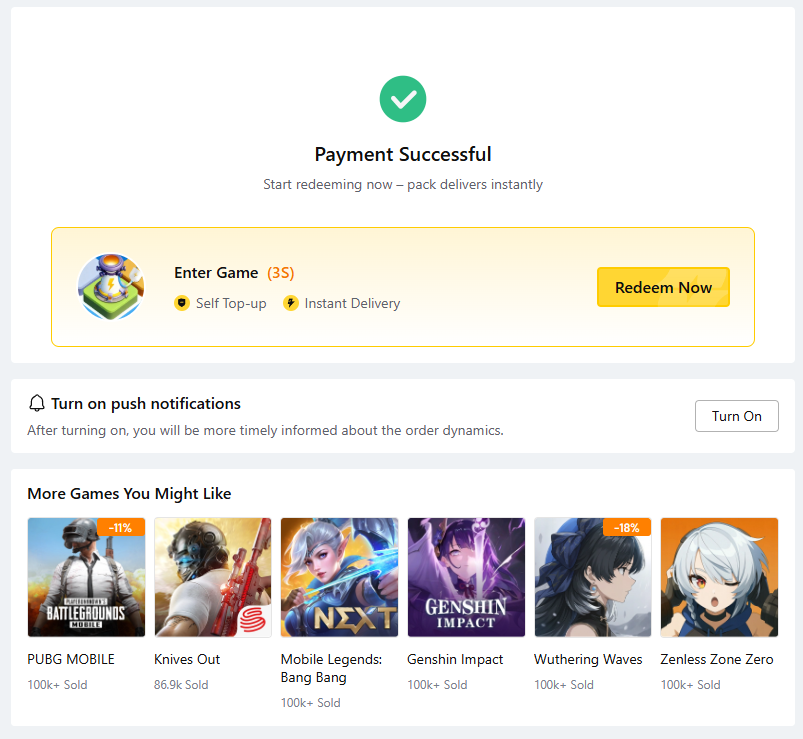
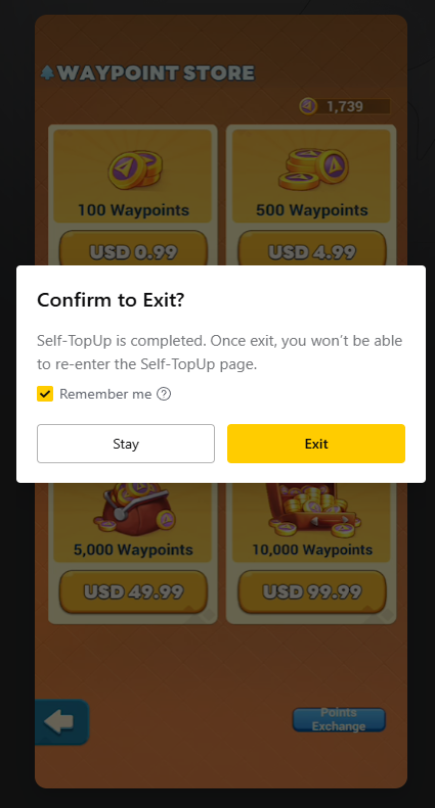
6. 결제 완료 확인
결제가 완료되면 완료 화면이 표시됩니다. 필요하면 Got it을 누르면 됩니다. 이제 충전이 완료된 상태입니다.
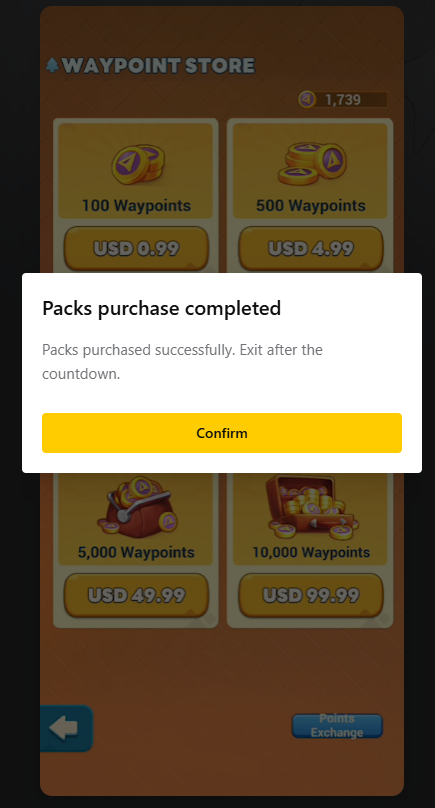
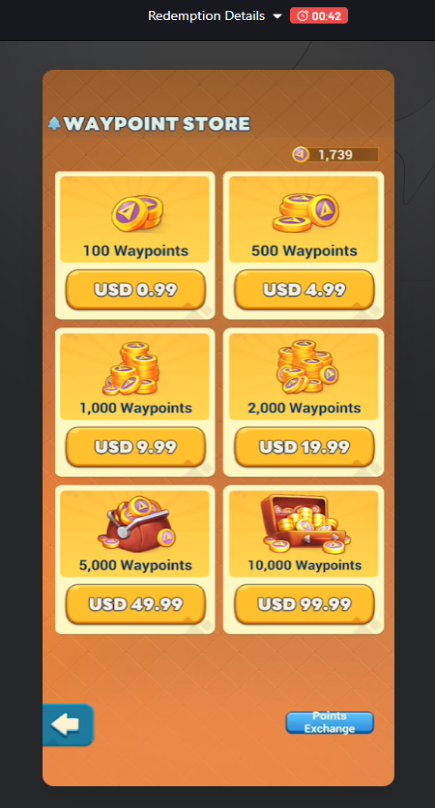
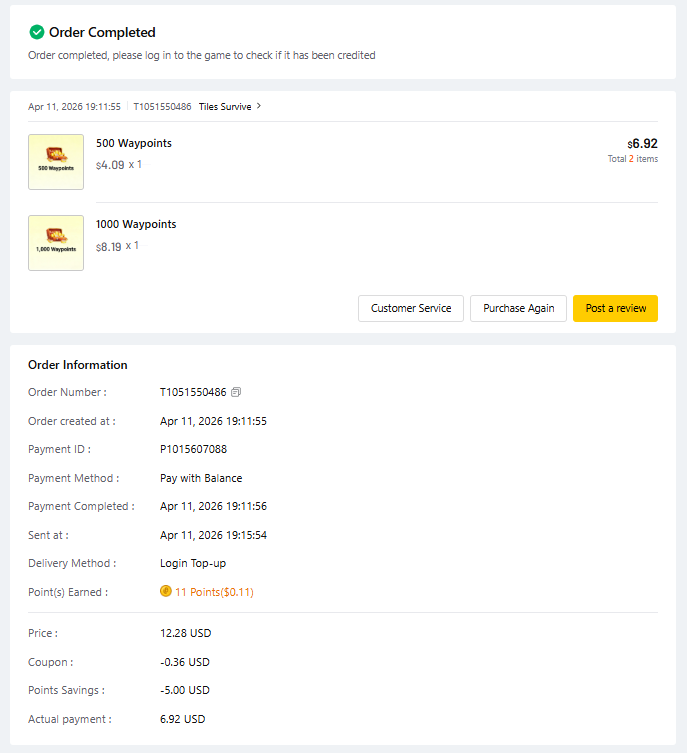
7. 게임 내 반영 확인
타일서바이벌에 접속해서 구매한 패키지가 정상적으로 들어왔는지 확인해주세요.
셀프충전 전에 가장 많이 헷갈리는 내용을 먼저 정리했습니다.
왜 셀프충전에서 막히는 사람이 많은가요?
대부분은 결제 문제가 아니라 계정 연동 방식이 맞지 않거나 2차인증이 설정되지 않은 경우입니다.
구글플레이게임즈 연동 계정은 사용할 수 없나요?
네. 현재는 구글 계정 또는 페이스북 계정에 직접 연동된 경우만 셀프충전을 지원합니다.
2차인증이 켜져 있는지 어떻게 확인하나요?
시크릿모드에서 로그인했을 때 휴대폰, 이메일, 인증 앱 등의 추가 인증 단계가 나오면 2차인증이 적용된 상태입니다.
쿠폰은 어디에서 입력하나요?
충전 페이지 검색창에 #s4qU 를 입력한 뒤 결제를 진행하면 됩니다.
중간에 막히면 어떻게 해야 하나요?
계정 연동 방식과 2차인증 상태를 먼저 다시 확인한 뒤, 그래도 헷갈리면 디스코드 지원 채널에서 문의해주세요.
조건을 모두 확인했는데도 헷갈리는 부분이 있다면 아래 지원 링크를 이용해주세요.
셀프충전 진행 준비가 끝났나요?
타일서바이벌 계정이 구글 또는 페이스북에 직접 연동되어 있고 2차인증까지 설정되어 있다면, 이제 아래 링크에서 셀프충전을 이어서 진행할 수 있습니다. 결제 전에는 #s4qU 쿠폰도 함께 적용해보세요.